目錄
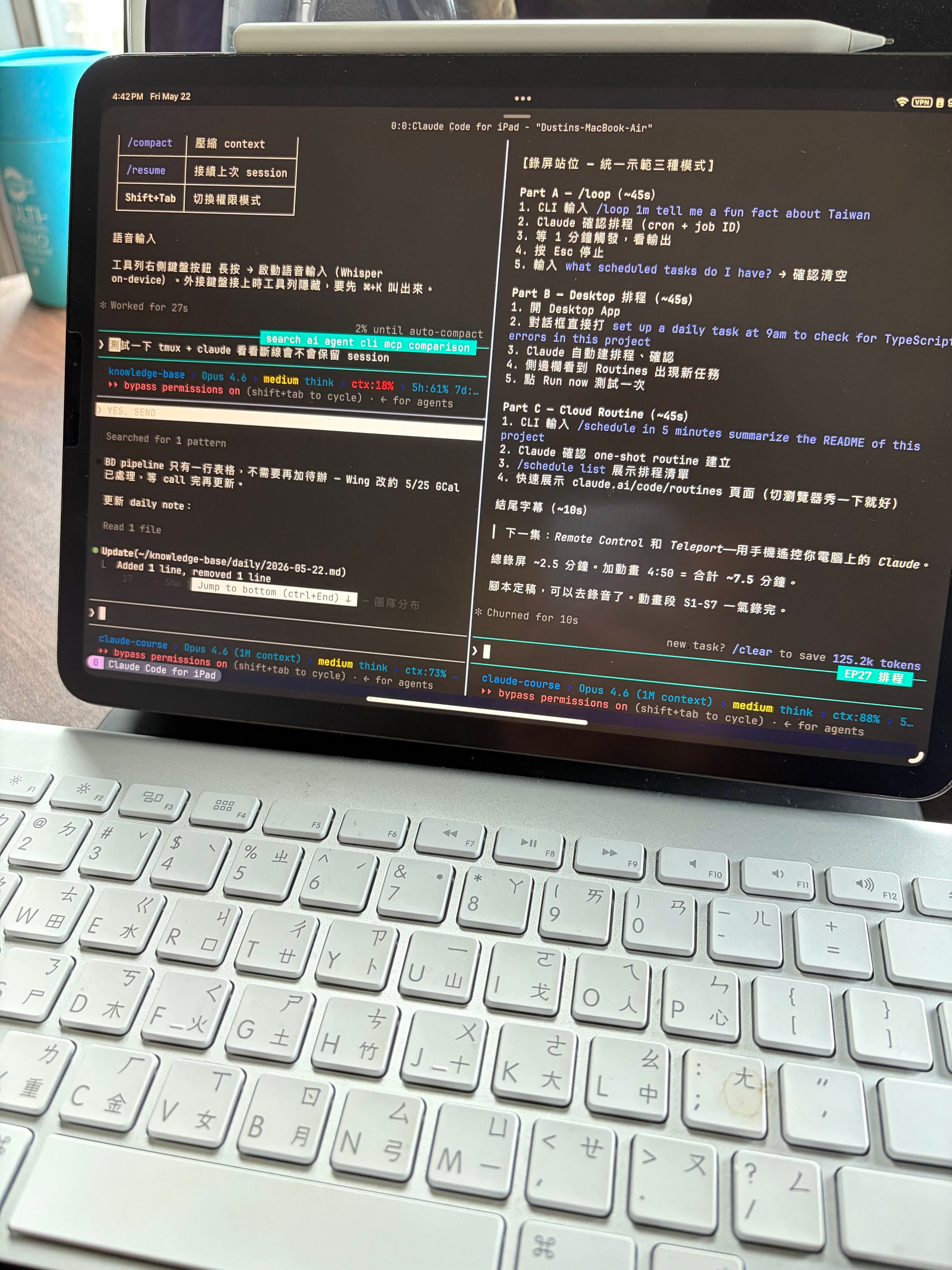
成功搞定,用 tmux + Tailscale + Moshi 在 iPad 11 吋上安穩運行 Claude Code。
為什麼不用遠端桌面?
試過 Jump Desktop、VNC、各種 remote control 方案。不怎麼舒服。遠端桌面的問題是延遲感明顯,操作不流暢,而且耗電比 SSH 多很多。
我的目標不是在 iPad 上「看到」Mac 的畫面來修個 bug,而是在 iPad 上重建九成的生產力。大多數使用場景是非編程的——寫文件、跑 agent、管理知識庫——不需要看 diff。
三件套組合
Tailscale——穿 NAT 零設定
Tailscale 建立 WireGuard mesh network,不管 iPad 和 Mac Mini 在哪個網路環境下,都能直連。不用動路由器、不用開 port、不用搞 DDNS。裝好登入同一帳號就完事。
Moshi——CJK 友善的 SSH 終端
iPad 上的 SSH app 試過好幾個。Termius 介面漂亮但 CJK rendering 有 bug,中文字顯示會跑掉。Blink Shell 也是選項,但 Moshi 在 CJK 支援上最穩定。
Moshi 的另一個優勢是它用 UDP 協定,在不穩定的網路環境下(咖啡店、機場)比傳統 SSH 更不容易斷線。
tmux——session 不死
tmux 確保 SSH 斷線後 session 還活著。iPad 切到其他 app 再切回來,或者網路短暫中斷,重新連上就回到原本的工作狀態。搭配 Claude Code 的長時間 agent 任務,tmux 是必備的。
日常工作流
- iPad 打開 Moshi,透過 Tailscale IP 連上 Mac Mini
tmux attach接回 session- 在 tmux 裡開 Claude Code,正常工作
- 需要多個 pane 就 tmux split,一邊跑 agent 一邊看 log
耗電量比遠端桌面少很多,iPad 可以撐一整個下午。
下一步
接下來要測試 Codex CLI 和 Cursor CLI 在這個環境下的支援程度。另外在等 Mac Mini M4 Pro 到貨,到時候本地算力會更充裕。
順帶一提,國外還有神人摸索出了在 Tesla 車機連 Claude Code 的用法。這個世界真的什麼人都有。