目錄
時效提醒:本文寫於 2026 年 5 月。文中「打斜線只會出現官方預設指令、自訂指令不會出現」這個 bug 已經修復了——那是 remote control 推出三個月後的事,詳見〈一年下來,我對「該用終端機還是桌面版」的答案變了三次〉。後面關於雲端 VM 的部分(只有 project-level .claude/ 讀得到、只有遠端 MCP 生效)目前仍然成立。
iOS 版的 Claude App 實在太廢,加上官方更新的重點都在 Desktop App 跟網頁版,所以我手機上都改用網頁版 Claude Code。
實測下來,網頁版有一些訣竅跟小坑值得分享。
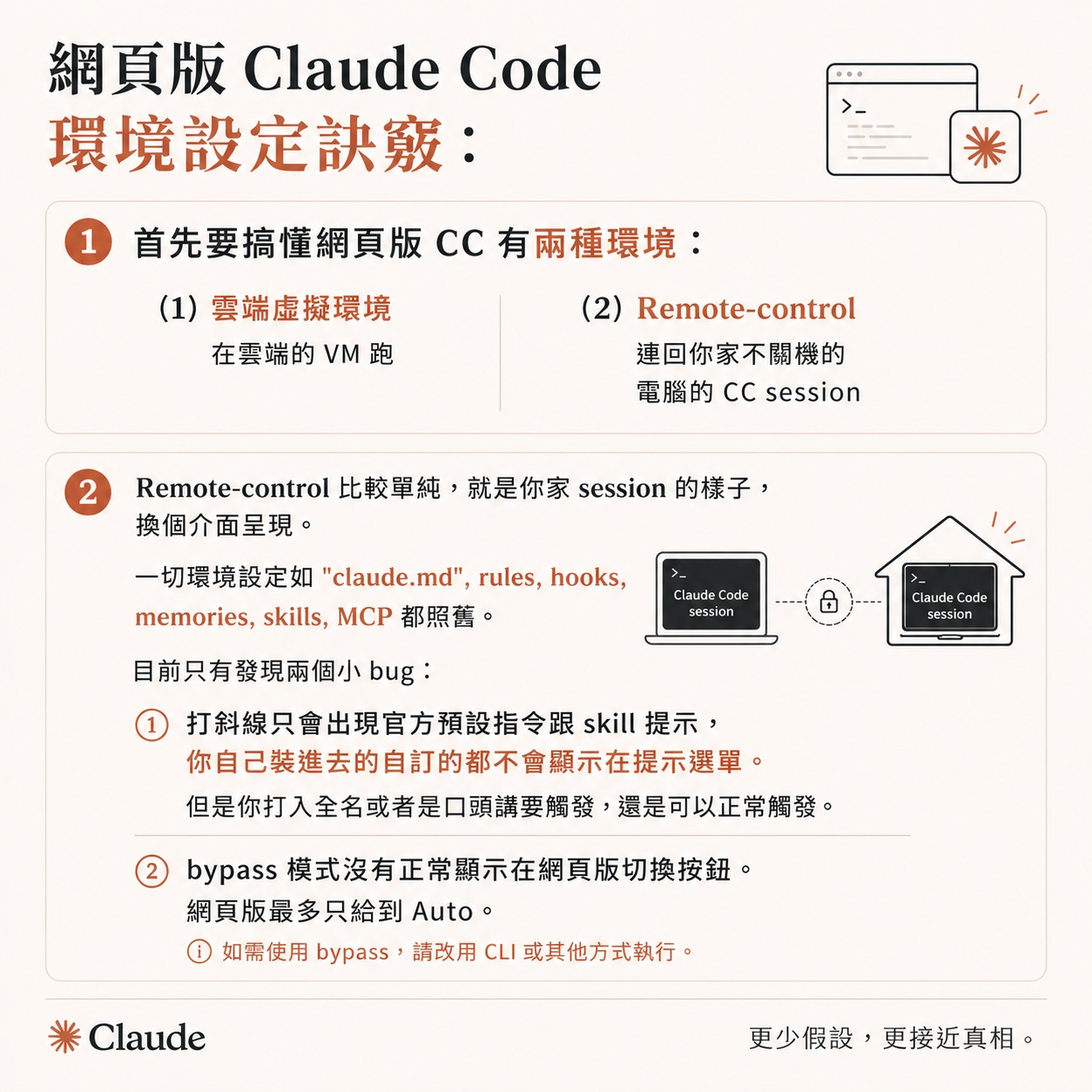
兩種環境,先搞清楚再說
網頁版 CC 有兩種完全不同的執行環境:
- 雲端虛擬環境:在雲端的 VM 上跑
- Remote-control:連回你家不關機的電腦上的 CC session
Remote-control 比較單純
就是把你家裡那台電腦的 session 換個介面呈現。claude.md、rules、hooks、memories、skills、MCP 全部照舊。
目前發現兩個小 bug:
- 打斜線只會出現官方預設指令跟 skill 提示,自己裝的自訂指令不會出現在提示選單。但你打入全名或口頭講要觸發,還是可以正常觸發。
- bypass 模式沒有正常顯示在網頁版切換按鈕,最多只給到 Auto。需要 bypass 請改用 CLI 或其他方式。
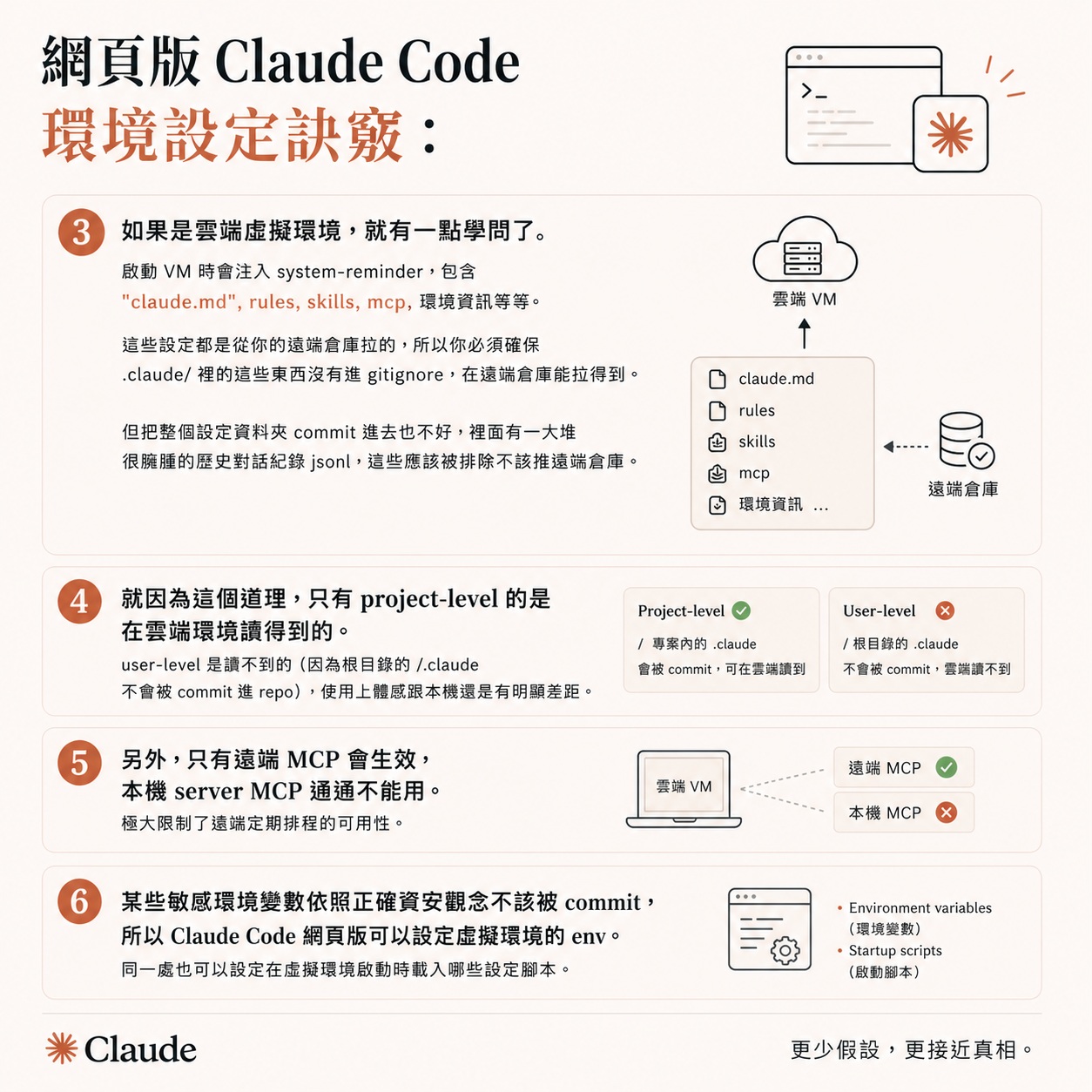
雲端虛擬環境就有學問了
啟動 VM 時會注入 system-reminder,包含 claude.md、rules、skills、mcp、環境資訊等等。但這些 .claude/ 裡的東西,是從你的遠端倉庫拉的。所以你必須確保 .claude/ 裡的這些東西沒有被 .gitignore 掉,遠端倉庫看得到。
但整個設定資料夾 commit 進去也不好——裡面有一大堆很臃腫的歷史對話紀錄 jsonl,這些應該被排除,不該進遠端倉庫。
幾個關鍵差異:
- 只有 project-level 的
.claude/在雲端讀得到。專案內的.claude/(會 commit、可在雲端讀到)跟根目錄的~/.claude/(user-level,不會 commit、雲端讀不到)差距很明顯。 - 只有遠端 MCP 會生效,本機 server MCP 通通不能用。極大限制了遠端定期排程的可用性。
- 某些敏感環境變數依照正確資安觀念不該被 commit,所以 Claude Code 網頁版可以設定虛擬環境的 env,同一也可以設定在虛擬環境啟動前載入哪些設定腳本。
實際感想
網頁版的兩個世界各有用處:Remote-control 適合「我電腦在跑、人在外面」的情境;雲端 VM 適合「乾淨環境跑某個專案」的情境。但要把 user-level 的設定遷移到雲端,要有心理準備——基本上等於重寫一份適合雲端的精簡版 .claude/。
實際的設定圖卡如下: